Domain kupferstiche24.de kaufen?
Wir ziehen mit dem Projekt
kupferstiche24.de um.
Sind Sie am Kauf der Domain
kupferstiche24.de interessiert?
domain@kv-gmbh.de · 0541-91531010
Domain kupferstiche24.de kaufen?
Wie drucke ich Excel-Formeln?
Um Excel-Formeln zu drucken, öffnen Sie die Excel-Datei und gehen Sie zum Menü "Datei" und wählen Sie "Drucken". Stellen Sie sicher, dass die Option "Formeln" aktiviert ist, indem Sie auf "Seitenlayout" klicken und dann das Kontrollkästchen "Formeln" aktivieren. Klicken Sie anschließend auf "Drucken", um die Formeln auf dem Ausdruck zu sehen. **
Warum werden Excel-Grafiken unsichtbar?
Excel-Grafiken können aus verschiedenen Gründen unsichtbar werden. Dies kann zum Beispiel passieren, wenn die Grafik versehentlich gelöscht oder ausgeblendet wurde. Es kann auch sein, dass die Grafik außerhalb des sichtbaren Bereichs liegt oder von anderen Objekten überdeckt wird. In solchen Fällen kann es hilfreich sein, den Bereich zu überprüfen und die Grafik gegebenenfalls wieder sichtbar zu machen. **


Ähnliche Suchbegriffe für Excel
Top-Angebote
Produkte zum Begriff Excel:
-
Webinarvideo: Excel-Workshop 3/7 - Diagramme in Excel erstellenEine Aufzeichnung des Webinars "Excel 3 - Diagramme erstellen und richtig einsetzen" mit Thomas Dettweiler. Teil 3/7 - Diagramme in Excel erstellen: In diesem Webinar geht es um die Diagrammbearbeitung. Neben den verschiedenen Diagrammtypen zeigen wir Ihnen, wie schnell und einfach Sie die Darstellung auf Ihre eigenen Wunschfarben abändern und das Layout des Diagramms verändern. Als Grundlage wurde Excel 2010 verwendet. Die Beispiele funktionieren ab Version 2007, auch wenn die Optionsleisten ab Version 2013 wieder anders aussehen. Weitere Inhalte Erstellen eines eigenen Diagrammlayout/-Designs Diagramm mit zwei Skalen bzw. unterschiedlichen Formaten Weitere Formatierungsmöglichkeiten Inklusive dem fertigen Excel-Beispiel-Sheet!19,00 €*Versand: 0,00 €Sichere Weiterleitung zum Anbieter
-
Zimmermann, Axel: Erfolgreiches Büromanagement EXCEL 2021 / Excel Microsoft 365Erfolgreiches Büromanagement EXCEL 2021 / Excel Microsoft 365 , Praxisbuch für kaufmännische Berufe , Batteriemanagementsysteme (BMS) > Batterien, BMS & Brennstoffzellen , Erscheinungsjahr: 20221017, Produktform: Kartoniert, Autoren: Zimmermann, Axel, Seitenzahl/Blattzahl: 180, Keyword: Berufsschule; Büromanagement; Excel 2021; Excel Microsoft 365, Fachschema: Büromanagement / Berufsbezogenes Schulbuch~Excel 365 / Schulbuch, Fachkategorie: Unterricht und Didaktik: Berufsausbildung, Bildungszweck: Für die Berufsschule, Warengruppe: TB/Berufsschulbücher, Fachkategorie: Berufsausbildung, Thema: Verstehen, Text Sprache: ger, UNSPSC: 49019900, Warenverzeichnis für die Außenhandelsstatistik: 49019900, Verlag: Merkur Verlag, Verlag: Merkur Verlag, Verlag: Merkur Verlag Rinteln Hutkap GmbH & Co. KG, Länge: 291, Breite: 216, Höhe: 10, Gewicht: 520, Produktform: Kartoniert, Genre: Schule und Lernen, Genre: Schule und Lernen, Herkunftsland: DEUTSCHLAND (DE), Katalog: deutschsprachige Titel, Katalog: Gesamtkatalog, Katalog: Lagerartikel, Book on Demand, ausgew. Medienartikel, Relevanz: 0002, Tendenz: -1, Unterkatalog: AK, Unterkatalog: Bücher, Unterkatalog: Lagerartikel, Unterkatalog: Schulbuch, Unterkatalog: Taschenbuch,22,80 €*Versand: 0,00 €Sichere Weiterleitung zum Anbieter
-
Xshot Excel RegeneratorXSHOT Excel Regenerator Blaster (48 Darts) ZURU Der XSHOT Regenerator ist die ultimative anpassbare Blasterwaffe für jeden Kampf. Mit 12 austauschbaren Aufsätzen kannst du über 1000 einzigartige Blasterkombinationen erstellen. Nutze das Zweibein und das Visier für präzises Zielen oder wechsle zum kurzen Lauf und dem Frontgriff für mehr Agilität. Egal, welcher Stil dir gefällt, feuere mit Kraft mit der Reichweite von 24 m (80 Fuss) des Regenerators! Mit 2 Dart-Magazinen, die jeweils 10 Darts halten, und 48 Darts im Paket kannst du selbst die längsten Kämpfe mit diesem Blaster überstehen. Sei bereit für alles, was auf dich zukommt, mit dem Regenerator.54,99 €*Versand: 0,00 €Sichere Weiterleitung zum Anbieter
-
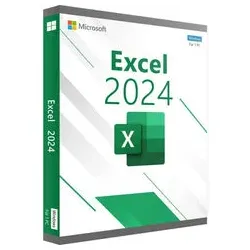
MICROSOFT EXCEL 2024Holen Sie sich Original Microsoft Excel 2024 online Kaufen Sie Microsoft Excel 2024 als eigenständige Anwendung und analysieren, organisieren und visualisieren Sie Daten mit einer Dauerlizenz ohne laufendes Abonnement. Microsoft Excel 2024: Lizenzübersicht Prüfen Sie die wichtigsten Produktdetails, bevor Sie Ihre Excel 2024 Lizenz kaufen: Produkt: Microsoft Excel 2024 Plattform: Kompatibler Windows-PC Geräte: Installation auf einem Windows-Computer Anwendung: Vollständige Desktopversion von Microsoft Excel Lizenztyp: Dauerlizenz mit einmaliger Zahlung Abonnement: Keine monatlichen oder jährlichen Gebühren Aktivierung: Gültiger Microsoft Excel 2024 Key Lieferung: Ausschließlich als digitaler Sofort-Download E-Mail-Lieferung: Downloadlink, Produktschlüssel und Installationsanleitung per E-Mail Betriebssystem: Kompatibel mit Windows 10 und Windows 11 Sprachen: Mehrere unterstützte Sprachen verfügbar Support: Hilfe beim Download, bei der Installation und Aktivierung Microsoft Excel 2024: Kernfunktionen Nach Abschluss des Microsoft Excel 2024 Download können Sie diese erweiterten Funktionen zur Tabellenkalkulation und Datenanalyse nutzen: Dynamische Diagramme: Verbinden Sie Diagramme mit dynamischen Arrays, damit sich visuelle Berichte bei Änderungen der zugrunde liegenden Daten automatisch aktualisieren. Neue Text- und Arrayfunktionen: Extrahieren, teilen, kombinieren und strukturieren Sie Daten mit 14 zusätzlichen Text- und Arrayfunktionen. BILD-Funktion: Fügen Sie Onlinebilder direkt in Tabellenzellen ein und sortieren, filtern oder skalieren Sie diese zusammen mit den Daten. LAMBDA-Funktion: Wandeln Sie häufig verwendete Formeln in wiederverwendbare benutzerdefinierte Funktionen um, ohne VBA-Code zu schreiben. Menüband für Barrierefreiheit: Erkennen und beheben Sie häufige Barrierefreiheitsprobleme mit zentral verfügbaren Arbeitsmappenwerkzeugen. Automatische Blockierung von XLL-Add-Ins: Reduzieren Sie Sicherheitsrisiken, indem potenziell schädliche XLL-Add-Ins aus dem Internet standardmäßig blockiert werden. Schnellere Arbeitsmappen: Profitieren Sie von verbesserter Geschwindigkeit und Stabilität, wenn mehrere berechnungsintensive Tabellen gleichzeitig geöffnet sind. System- und technische Anforderungen für Microsoft Excel 2024 Bevor Sie auf „Download Excel 2024“ klicken, prüfen Sie, ob Ihr Computer die Systemanforderungen erfüllt. Komponente Mindestanforderung Prozessor Dual-Core-Prozessor mit mindestens 1,6 GHz21,99 €*Versand: 0,00 €Sichere Weiterleitung zum Anbieter



-
Wie drucke ich Etiketten aus Excel?
Um Etiketten aus Excel zu drucken, musst du zuerst sicherstellen, dass deine Etikettenvorlage korrekt formatiert ist. Dann kannst du die Etikettenvorlage mit den entsprechenden Daten aus deiner Excel-Tabelle füllen. Anschließend wählst du in Excel den Bereich aus, den du drucken möchtest, und gehst auf "Datei" > "Drucken". Dort kannst du die Druckeinstellungen anpassen und die Etiketten auf dem gewünschten Etikettenpapier ausdrucken. Stelle sicher, dass du vor dem Drucken eine Testseite auf normalem Papier ausdruckst, um sicherzustellen, dass alles richtig formatiert ist. **
-
Wie drucke ich Kommentare in Excel?
Um Kommentare in Excel zu drucken, musst du sicherstellen, dass die Kommentare sichtbar sind, indem du auf die entsprechende Zelle klickst. Anschließend kannst du in den Druckeinstellungen die Option "Kommentare einblenden" auswählen. Du kannst auch die Option "Seitenlayout" verwenden, um die Kommentare auf dem Ausdruck anzuzeigen. Alternativ kannst du die Tastenkombination Strg + P verwenden und die Einstellungen für den Druck anpassen, um die Kommentare einzuschließen. Stelle sicher, dass du die Druckvorschau verwendest, um sicherzustellen, dass die Kommentare korrekt gedruckt werden. **
-
Wie drucke ich bestimmte Bereiche in Excel?
Um bestimmte Bereiche in Excel zu drucken, markiere einfach den gewünschten Bereich in deinem Excel-Dokument. Gehe dann zum Menü "Datei" und wähle "Drucken" aus. Stelle sicher, dass du die Option "Markierter Bereich" oder "Auswahl" auswählst, bevor du auf "Drucken" klickst. Dadurch wird nur der markierte Bereich gedruckt. **
-
Wie drucke ich in Excel nach Maß?
Um in Excel nach Maß zu drucken, musst du zunächst die gewünschten Zellen oder den Bereich markieren, den du drucken möchtest. Anschließend gehst du auf "Datei" und wählst "Drucken" aus. Dort kannst du dann die gewünschten Druckeinstellungen wie Seitenlayout, Papierformat und Ausrichtung festlegen, um den Druck an deine Bedürfnisse anzupassen. **

Wie drucke ich bei Excel die Tabelle mit?
Um eine Tabelle in Excel zu drucken, klicke zunächst auf die Registerkarte "Datei" und wähle dann die Option "Drucken" aus. Dort kannst du Vorschauen der Druckausgabe anzeigen, Einstellungen wie Seitenränder, Ausrichtung und Größe anpassen und schließlich auf "Drucken" klicken, um die Tabelle auszudrucken. Du kannst auch die Tastenkombination Strg + P verwenden, um das Druckmenü schnell aufzurufen. Stelle sicher, dass der Drucker korrekt ausgewählt ist und dass die gewünschten Druckeinstellungen wie Anzahl der Kopien und Druckbereich festgelegt sind, bevor du den Druckvorgang startest. Wenn du spezielle Anpassungen vornehmen möchtest, wie z.B. das Hinzufügen von Kopf- und Fußzeilen oder das Ändern der Druckausrichtung, kannst du dies über die Druckeinstellungen in Excel vornehmen. **
Wie drucke ich eine leere OpenOffice Excel-Tabelle?
Um eine leere OpenOffice Excel-Tabelle zu drucken, öffnen Sie das Programm und erstellen Sie eine neue Tabelle. Füllen Sie die Tabelle nicht mit Daten, sondern lassen Sie sie leer. Klicken Sie dann auf "Datei" und wählen Sie "Drucken". Wählen Sie die gewünschten Druckeinstellungen aus und klicken Sie auf "OK", um die leere Tabelle zu drucken. **
Top-Angebote
Produkte zum Begriff Excel:
-
Webinarvideo: Excel-Workshop 2/7 - Gestaltungsmöglichkeiten in ExcelEine Aufzeichnung des Webinars "Excel 2 - Gestaltungsmöglichkeiten in Excel" mit Thomas Dettweiler. Teil 2/7 - Die Gestaltungsmöglichkeiten in Excel: Excel dient primär der Kalkulation von Werten. Dennoch möchte man die Daten optisch mit Rahmen, Ausrichtung, Formen, Bildern, Kopf- & Fußzeilen etc. aufpeppen. Mit wenigen Mausklicks können Sie aus einer langweiligen Tabelle ein anschauliches Angebot/ eine anschauliche Rechnung erstellen oder Ihre Objekte aufpeppen. Als Grundlage wurde Excel 2010 verwendet. Die Beispiele funktionieren ab Version 2007, auch wenn die Optionsleisten ab Version 2013 wieder anders aussehen. Weitere Inhalte : Unterschied der Tabellen-Funktion zur manuellen Gestaltung einer Tabelle Gestaltung von Objektiven und Fotos Seitenlayout inkl. Kopf/Fußzeile und Druckoptionen Inklusive dem fertigen Excel-Beispiel-Sheet!19,00 €*Versand: 0,00 €Sichere Weiterleitung zum Anbieter
-
Webinarvideo: Excel-Workshop 3/7 - Diagramme in Excel erstellenEine Aufzeichnung des Webinars "Excel 3 - Diagramme erstellen und richtig einsetzen" mit Thomas Dettweiler. Teil 3/7 - Diagramme in Excel erstellen: In diesem Webinar geht es um die Diagrammbearbeitung. Neben den verschiedenen Diagrammtypen zeigen wir Ihnen, wie schnell und einfach Sie die Darstellung auf Ihre eigenen Wunschfarben abändern und das Layout des Diagramms verändern. Als Grundlage wurde Excel 2010 verwendet. Die Beispiele funktionieren ab Version 2007, auch wenn die Optionsleisten ab Version 2013 wieder anders aussehen. Weitere Inhalte Erstellen eines eigenen Diagrammlayout/-Designs Diagramm mit zwei Skalen bzw. unterschiedlichen Formaten Weitere Formatierungsmöglichkeiten Inklusive dem fertigen Excel-Beispiel-Sheet!19,00 €*Versand: 0,00 €Sichere Weiterleitung zum Anbieter
-
Zimmermann, Axel: Erfolgreiches Büromanagement EXCEL 2021 / Excel Microsoft 365Erfolgreiches Büromanagement EXCEL 2021 / Excel Microsoft 365 , Praxisbuch für kaufmännische Berufe , Batteriemanagementsysteme (BMS) > Batterien, BMS & Brennstoffzellen , Erscheinungsjahr: 20221017, Produktform: Kartoniert, Autoren: Zimmermann, Axel, Seitenzahl/Blattzahl: 180, Keyword: Berufsschule; Büromanagement; Excel 2021; Excel Microsoft 365, Fachschema: Büromanagement / Berufsbezogenes Schulbuch~Excel 365 / Schulbuch, Fachkategorie: Unterricht und Didaktik: Berufsausbildung, Bildungszweck: Für die Berufsschule, Warengruppe: TB/Berufsschulbücher, Fachkategorie: Berufsausbildung, Thema: Verstehen, Text Sprache: ger, UNSPSC: 49019900, Warenverzeichnis für die Außenhandelsstatistik: 49019900, Verlag: Merkur Verlag, Verlag: Merkur Verlag, Verlag: Merkur Verlag Rinteln Hutkap GmbH & Co. KG, Länge: 291, Breite: 216, Höhe: 10, Gewicht: 520, Produktform: Kartoniert, Genre: Schule und Lernen, Genre: Schule und Lernen, Herkunftsland: DEUTSCHLAND (DE), Katalog: deutschsprachige Titel, Katalog: Gesamtkatalog, Katalog: Lagerartikel, Book on Demand, ausgew. Medienartikel, Relevanz: 0002, Tendenz: -1, Unterkatalog: AK, Unterkatalog: Bücher, Unterkatalog: Lagerartikel, Unterkatalog: Schulbuch, Unterkatalog: Taschenbuch,22,80 €*Versand: 0,00 €Sichere Weiterleitung zum Anbieter
-
Wie drucke ich Excel-Formeln?
Um Excel-Formeln zu drucken, öffnen Sie die Excel-Datei und gehen Sie zum Menü "Datei" und wählen Sie "Drucken". Stellen Sie sicher, dass die Option "Formeln" aktiviert ist, indem Sie auf "Seitenlayout" klicken und dann das Kontrollkästchen "Formeln" aktivieren. Klicken Sie anschließend auf "Drucken", um die Formeln auf dem Ausdruck zu sehen. **
-
Warum werden Excel-Grafiken unsichtbar?
Excel-Grafiken können aus verschiedenen Gründen unsichtbar werden. Dies kann zum Beispiel passieren, wenn die Grafik versehentlich gelöscht oder ausgeblendet wurde. Es kann auch sein, dass die Grafik außerhalb des sichtbaren Bereichs liegt oder von anderen Objekten überdeckt wird. In solchen Fällen kann es hilfreich sein, den Bereich zu überprüfen und die Grafik gegebenenfalls wieder sichtbar zu machen. **
-
Wie drucke ich Etiketten aus Excel?
Um Etiketten aus Excel zu drucken, musst du zuerst sicherstellen, dass deine Etikettenvorlage korrekt formatiert ist. Dann kannst du die Etikettenvorlage mit den entsprechenden Daten aus deiner Excel-Tabelle füllen. Anschließend wählst du in Excel den Bereich aus, den du drucken möchtest, und gehst auf "Datei" > "Drucken". Dort kannst du die Druckeinstellungen anpassen und die Etiketten auf dem gewünschten Etikettenpapier ausdrucken. Stelle sicher, dass du vor dem Drucken eine Testseite auf normalem Papier ausdruckst, um sicherzustellen, dass alles richtig formatiert ist. **
-
Wie drucke ich Kommentare in Excel?
Um Kommentare in Excel zu drucken, musst du sicherstellen, dass die Kommentare sichtbar sind, indem du auf die entsprechende Zelle klickst. Anschließend kannst du in den Druckeinstellungen die Option "Kommentare einblenden" auswählen. Du kannst auch die Option "Seitenlayout" verwenden, um die Kommentare auf dem Ausdruck anzuzeigen. Alternativ kannst du die Tastenkombination Strg + P verwenden und die Einstellungen für den Druck anpassen, um die Kommentare einzuschließen. Stelle sicher, dass du die Druckvorschau verwendest, um sicherzustellen, dass die Kommentare korrekt gedruckt werden. **
Ähnliche Suchbegriffe für Excel
-
Xshot Excel RegeneratorXSHOT Excel Regenerator Blaster (48 Darts) ZURU Der XSHOT Regenerator ist die ultimative anpassbare Blasterwaffe für jeden Kampf. Mit 12 austauschbaren Aufsätzen kannst du über 1000 einzigartige Blasterkombinationen erstellen. Nutze das Zweibein und das Visier für präzises Zielen oder wechsle zum kurzen Lauf und dem Frontgriff für mehr Agilität. Egal, welcher Stil dir gefällt, feuere mit Kraft mit der Reichweite von 24 m (80 Fuss) des Regenerators! Mit 2 Dart-Magazinen, die jeweils 10 Darts halten, und 48 Darts im Paket kannst du selbst die längsten Kämpfe mit diesem Blaster überstehen. Sei bereit für alles, was auf dich zukommt, mit dem Regenerator.54,99 €*Versand: 0,00 €Sichere Weiterleitung zum Anbieter
-
MICROSOFT EXCEL 2024Holen Sie sich Original Microsoft Excel 2024 online Kaufen Sie Microsoft Excel 2024 als eigenständige Anwendung und analysieren, organisieren und visualisieren Sie Daten mit einer Dauerlizenz ohne laufendes Abonnement. Microsoft Excel 2024: Lizenzübersicht Prüfen Sie die wichtigsten Produktdetails, bevor Sie Ihre Excel 2024 Lizenz kaufen: Produkt: Microsoft Excel 2024 Plattform: Kompatibler Windows-PC Geräte: Installation auf einem Windows-Computer Anwendung: Vollständige Desktopversion von Microsoft Excel Lizenztyp: Dauerlizenz mit einmaliger Zahlung Abonnement: Keine monatlichen oder jährlichen Gebühren Aktivierung: Gültiger Microsoft Excel 2024 Key Lieferung: Ausschließlich als digitaler Sofort-Download E-Mail-Lieferung: Downloadlink, Produktschlüssel und Installationsanleitung per E-Mail Betriebssystem: Kompatibel mit Windows 10 und Windows 11 Sprachen: Mehrere unterstützte Sprachen verfügbar Support: Hilfe beim Download, bei der Installation und Aktivierung Microsoft Excel 2024: Kernfunktionen Nach Abschluss des Microsoft Excel 2024 Download können Sie diese erweiterten Funktionen zur Tabellenkalkulation und Datenanalyse nutzen: Dynamische Diagramme: Verbinden Sie Diagramme mit dynamischen Arrays, damit sich visuelle Berichte bei Änderungen der zugrunde liegenden Daten automatisch aktualisieren. Neue Text- und Arrayfunktionen: Extrahieren, teilen, kombinieren und strukturieren Sie Daten mit 14 zusätzlichen Text- und Arrayfunktionen. BILD-Funktion: Fügen Sie Onlinebilder direkt in Tabellenzellen ein und sortieren, filtern oder skalieren Sie diese zusammen mit den Daten. LAMBDA-Funktion: Wandeln Sie häufig verwendete Formeln in wiederverwendbare benutzerdefinierte Funktionen um, ohne VBA-Code zu schreiben. Menüband für Barrierefreiheit: Erkennen und beheben Sie häufige Barrierefreiheitsprobleme mit zentral verfügbaren Arbeitsmappenwerkzeugen. Automatische Blockierung von XLL-Add-Ins: Reduzieren Sie Sicherheitsrisiken, indem potenziell schädliche XLL-Add-Ins aus dem Internet standardmäßig blockiert werden. Schnellere Arbeitsmappen: Profitieren Sie von verbesserter Geschwindigkeit und Stabilität, wenn mehrere berechnungsintensive Tabellen gleichzeitig geöffnet sind. System- und technische Anforderungen für Microsoft Excel 2024 Bevor Sie auf „Download Excel 2024“ klicken, prüfen Sie, ob Ihr Computer die Systemanforderungen erfüllt. Komponente Mindestanforderung Prozessor Dual-Core-Prozessor mit mindestens 1,6 GHz21,99 €*Versand: 0,00 €Sichere Weiterleitung zum Anbieter
-
Microsoft Excel 2019Microsoft Excel 2019 | Windows Das Profi-Tool für Tabellen und Diagramme. Neue Visualisierungen und verbesserte Datenanalyse. Erweitern Sie Ihr System passend Word 2019 Textverarbeitung PowerPoint 2019 Präsentationen Outlook 2019 E-Mail & Kalender 💻 Systemanforderungen OS: Windows 10 / 11 CPU: 1,6 GHz (Dual Core) RAM: 4 GB Speicher: 4 GB frei Excel 2019: Daten verstehen und visualisieren Microsoft Excel 2019 ist die ideale Wahl für Anwender, die bereits auf Windows 10 oder 11 umgestiegen sind und eine leistungsfähige Tabellenkalkulation ohne Abo-Bindung suchen. Diese Version bietet eine ausgereifte Balance zwischen neuen Visualisierungsmöglichkeiten und der gewohnten, stabilen Umgebung. Im Vergleich zu den Vorgängern macht Excel 2019 einen großen Schritt nach vorne, wenn es um die Darstellung von Daten geht. Neue Diagrammtypen helfen Ihnen, Trends schneller zu erkennen und Ihre Ergebnisse in Präsentationen oder Berichten überzeugend darzustellen. Highlights der Version 2019 Neue Diagramme: Nutzen Sie Trichterdiagramme (Funnel Charts) oder 2D-Karten, um geografische Daten und Prozessabläufe anschaulich zu präsentieren. Neue Funktionen: Arbeiten Sie mit neuen Textketten-Funktionen (TEXTKETTE) und WENN-Konstruktionen (WENNS), die komplexe verschachtelte Formeln überflüssig machen. Bessere Konnektivität: Verbesserte Features für den Datenimport und die Verknüpfung mit externen Quellen sowie die Möglichkeit, direkt in Power BI zu veröffentlichen. Präzise Auswahl: Dank verbesserter Auswahlfunktionen können Sie Zellen, Zeilen und Spalten noch schneller und genauer markieren, selbst auf Touch-Geräten. Kaufversion (Lifetime): Einmal zahlen, dauerhaft auf Ihrem PC nutzen. Sichern Sie sich jetzt Microsoft Excel 2019. Häufig gestellte Fragen (FAQ) Läuft Excel 2019 auf Windows 7? Nein. Excel 2019 setzt zwingend Windows 10 oder Windows 11 voraus. Nutzer von Windows 7 oder 8.1 sollten zu Excel 2016 greifen. Was ist besser: 2019 oder 2016? Excel 2019 bietet neue Diagrammtypen (Trichter, Karten) und neue Formeln (TEXTKETTE, WENNS), die in Excel 2016 fehlen. Wenn Sie Windows 10/11 nutzen, ist 2019 die bessere Wahl. Sind Word und PowerPoint dabei? Nein, dies ist die Einzelanwendung Excel. Word und PowerPoint können separat erworben werden oder Sie greifen zu einem "Home & Student" Paket, wenn Sie alles zusammen benötigen.23,99 €*Versand: 0,00 €Sichere Weiterleitung zum Anbieter
-
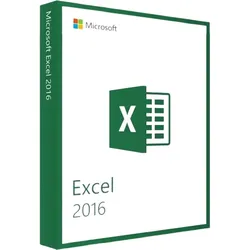
Microsoft Excel 2016Microsoft Excel 2016 | Windows Der bewährte Standard für Tabellenkalkulation. Maximale Kompatibilität mit Windows 7, 8 und 10. Vervollständigen Sie Ihr Office Word 2016 Textverarbeitung PowerPoint 2016 Präsentationen Outlook 2016 E-Mail & Kalender 💻 Systemanforderungen OS: Win 7 / 8 / 10 / 11 CPU: 1 GHz (x86/x64) RAM: 2 GB Speicher: 3 GB frei Excel 2016: Stabilität für ältere Systeme Microsoft Excel 2016 ist die perfekte Wahl für Nutzer, die eine leistungsstarke Tabellenkalkulation benötigen, aber noch mit älteren Betriebssystemen wie Windows 7 oder Windows 8.1 arbeiten. Als letzte Version, die diese Systeme offiziell unterstützt, schließt Excel 2016 die Lücke zwischen Ihrer bewährten Hardware und modernen Analyse-Tools. Trotz des Alters bietet die 2016er Version bereits viele Komfortfunktionen, die heute Standard sind. Die "Schnellanalyse" (Quick Analysis) erlaubt es Ihnen, Daten mit einem Klick in Diagramme oder Sparklines zu verwandeln, und die "Blitzvorschau" (Flash Fill) erkennt Muster in Ihren Daten und vervollständigt Listen automatisch. Ihre Vorteile mit Excel 2016 Maximale Kompatibilität: Läuft stabil auf Windows 7, 8, 10 und 11. Sie müssen Ihr Betriebssystem nicht upgraden. Prognoseblatt: Erstellen Sie mit wenigen Klicks Vorhersagen für zukünftige Entwicklungen basierend auf Ihren historischen Daten. Neue Diagramme: Nutzen Sie modernere Visualisierungen wie Wasserfall-, Histogramm- und Pareto-Diagramme, die in älteren Versionen (2013) noch fehlten. Ideal für Windows 7/8: Die beste Lösung für ältere PCs und Laptops. Sichern Sie sich jetzt Excel 2016. Häufig gestellte Fragen (FAQ) Läuft es auf Windows 10? Ja, Excel 2016 ist äußerst flexibel und läuft sowohl auf älteren (Win 7/8) als auch auf neuen Systemen (Win 10/11) einwandfrei. Ist der XVERWEIS enthalten? Nein. Der XVERWEIS (XLOOKUP) wurde erst mit neueren Versionen eingeführt. In Excel 2016 nutzen Sie den klassischen SVERWEIS und INDEX/VERGLEICH, die für die meisten Anwendungen absolut ausreichen. Sind Word und Outlook dabei? Nein, dies ist die Einzelanwendung Excel. Word und Outlook können separat erworben werden.18,99 €*Versand: 0,00 €Sichere Weiterleitung zum Anbieter
-
Wie drucke ich bestimmte Bereiche in Excel?
Um bestimmte Bereiche in Excel zu drucken, markiere einfach den gewünschten Bereich in deinem Excel-Dokument. Gehe dann zum Menü "Datei" und wähle "Drucken" aus. Stelle sicher, dass du die Option "Markierter Bereich" oder "Auswahl" auswählst, bevor du auf "Drucken" klickst. Dadurch wird nur der markierte Bereich gedruckt. **
-
Wie drucke ich in Excel nach Maß?
Um in Excel nach Maß zu drucken, musst du zunächst die gewünschten Zellen oder den Bereich markieren, den du drucken möchtest. Anschließend gehst du auf "Datei" und wählst "Drucken" aus. Dort kannst du dann die gewünschten Druckeinstellungen wie Seitenlayout, Papierformat und Ausrichtung festlegen, um den Druck an deine Bedürfnisse anzupassen. **
-
Wie drucke ich bei Excel die Tabelle mit?
Um eine Tabelle in Excel zu drucken, klicke zunächst auf die Registerkarte "Datei" und wähle dann die Option "Drucken" aus. Dort kannst du Vorschauen der Druckausgabe anzeigen, Einstellungen wie Seitenränder, Ausrichtung und Größe anpassen und schließlich auf "Drucken" klicken, um die Tabelle auszudrucken. Du kannst auch die Tastenkombination Strg + P verwenden, um das Druckmenü schnell aufzurufen. Stelle sicher, dass der Drucker korrekt ausgewählt ist und dass die gewünschten Druckeinstellungen wie Anzahl der Kopien und Druckbereich festgelegt sind, bevor du den Druckvorgang startest. Wenn du spezielle Anpassungen vornehmen möchtest, wie z.B. das Hinzufügen von Kopf- und Fußzeilen oder das Ändern der Druckausrichtung, kannst du dies über die Druckeinstellungen in Excel vornehmen. **
-
Wie drucke ich eine leere OpenOffice Excel-Tabelle?
Um eine leere OpenOffice Excel-Tabelle zu drucken, öffnen Sie das Programm und erstellen Sie eine neue Tabelle. Füllen Sie die Tabelle nicht mit Daten, sondern lassen Sie sie leer. Klicken Sie dann auf "Datei" und wählen Sie "Drucken". Wählen Sie die gewünschten Druckeinstellungen aus und klicken Sie auf "OK", um die leere Tabelle zu drucken. **
* Alle Preise verstehen sich inklusive der gesetzlichen Mehrwertsteuer und ggf. zuzüglich Versandkosten. Die Angebotsinformationen basieren auf den Angaben des jeweiligen Shops und werden über automatisierte Prozesse aktualisiert. Eine Aktualisierung in Echtzeit findet nicht statt, so dass es im Einzelfall zu Abweichungen kommen kann. ** Hinweis: Teile dieses Inhalts wurden von KI erstellt.