Domain kupferstiche24.de kaufen?
Wir ziehen mit dem Projekt
kupferstiche24.de um.
Sind Sie am Kauf der Domain
kupferstiche24.de interessiert?
domain@kv-gmbh.de · 0541-91531010
Domain kupferstiche24.de kaufen?
Wie drucke ich Excel-Formeln?
Um Excel-Formeln zu drucken, öffnen Sie die Excel-Datei und gehen Sie zum Menü "Datei" und wählen Sie "Drucken". Stellen Sie sicher, dass die Option "Formeln" aktiviert ist, indem Sie auf "Seitenlayout" klicken und dann das Kontrollkästchen "Formeln" aktivieren. Klicken Sie anschließend auf "Drucken", um die Formeln auf dem Ausdruck zu sehen. **
Warum werden Excel-Grafiken unsichtbar?
Excel-Grafiken können aus verschiedenen Gründen unsichtbar werden. Dies kann zum Beispiel passieren, wenn die Grafik versehentlich gelöscht oder ausgeblendet wurde. Es kann auch sein, dass die Grafik außerhalb des sichtbaren Bereichs liegt oder von anderen Objekten überdeckt wird. In solchen Fällen kann es hilfreich sein, den Bereich zu überprüfen und die Grafik gegebenenfalls wieder sichtbar zu machen. **

Ähnliche Suchbegriffe für Excel-Automatisierung
Top-Angebote
Produkte zum Begriff Excel-Automatisierung:
-
Wachendorff salregler, AutomatisierungWir vereinen bewährte Hardware mit neuer Technologie. Mit einem universellen Eingang für fast alle handelsüblichen Temperatursensoren, Potentiometer sowie Prozesssignale, einer universellen Spannungsversorgung und modernen Programmier-, Bedien- und Kontrolltechnologien ist dieser Regler für fast alle Applikationen einsetzbar. Neben einem hervorragenden Preis-Leistungs-Verhältnis und einer hohen Qualität besticht der Regler durch sein robustes Gehäuse und sein brillantes Display. Mit der Wachendorff EMG App erleben Sie eine ganz neue Möglichkeit, den Universalregler zu parametrieren. Die Wachendorff EMG App ist zur Zeit nur für Android-Betriebssysteme entwickelt worden, andere Betriebssysteme wie Apple iOS werden zur Zeit nicht von der App unterstützt. Die Entwicklung einer Wachendorff EMG App für iOS-Betriebssysteme hat bereits begonnen. Die App erlaubt Ihnen das Lesen, Schreiben, Programmieren und Verwalten Ihrer Wachendorff-Geräte mit NFC-Schnittstelle. Durch die Verbindung via NFC wird der Universalregler automatisch erkannt und die App öffnet sich. Dazu müssen Sie Ihr Smartphone nur wenige Sekunden vor den Regler halten. Nach dem erfolgreichen Auslesen der vorhandenen Parameter können Sie anschliessend jeden Parameter individuell einsehen und bei Bedarf beliebig ändern. Genauso können Sie die ausgelesene Konfiguration einfach auf Ihrem Smartphone abspeichern und jederzeit neu laden. Nachdem Sie die gewünschten Parameter geändert haben, können Sie die neue Konfiguration in das Gerät laden. Ebenso können Sie die abgespeicherte Konfigurationsdatei (.atr Backup-Datei) versenden.239,99 €*Versand: 0,00 €Sichere Weiterleitung zum Anbieter
-
Zimmermann, Axel: Erfolgreiches Büromanagement EXCEL 2021 / Excel Microsoft 365Erfolgreiches Büromanagement EXCEL 2021 / Excel Microsoft 365 , Praxisbuch für kaufmännische Berufe , Batteriemanagementsysteme (BMS) > Batterien, BMS & Brennstoffzellen , Erscheinungsjahr: 20221017, Produktform: Kartoniert, Autoren: Zimmermann, Axel, Seitenzahl/Blattzahl: 180, Keyword: Berufsschule; Büromanagement; Excel 2021; Excel Microsoft 365, Fachschema: Büromanagement / Berufsbezogenes Schulbuch~Excel 365 / Schulbuch, Fachkategorie: Unterricht und Didaktik: Berufsausbildung, Bildungszweck: Für die Berufsschule, Warengruppe: TB/Berufsschulbücher, Fachkategorie: Berufsausbildung, Thema: Verstehen, Text Sprache: ger, UNSPSC: 49019900, Warenverzeichnis für die Außenhandelsstatistik: 49019900, Verlag: Merkur Verlag, Verlag: Merkur Verlag, Verlag: Merkur Verlag Rinteln Hutkap GmbH & Co. KG, Länge: 291, Breite: 216, Höhe: 10, Gewicht: 520, Produktform: Kartoniert, Genre: Schule und Lernen, Genre: Schule und Lernen, Herkunftsland: DEUTSCHLAND (DE), Katalog: deutschsprachige Titel, Katalog: Gesamtkatalog, Katalog: Lagerartikel, Book on Demand, ausgew. Medienartikel, Relevanz: 0002, Tendenz: -1, Unterkatalog: AK, Unterkatalog: Bücher, Unterkatalog: Lagerartikel, Unterkatalog: Schulbuch, Unterkatalog: Taschenbuch,22,80 €*Versand: 0,00 €Sichere Weiterleitung zum Anbieter
-
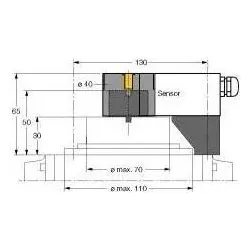
Turck Aufbauset, AutomatisierungTurck Aufbauset BTS-DSU35-Z03 Hersteller: Turck Bezeichnung: Aufbauset Typ: BTS-DSU35-Z03 Art des Zubehörs/Ersatzteils: sonstige Montagezubehör, Aufbauset für grössere Schwenkantriebe: Ø Scheibe und Sprengring: max. 110 mm, Lochbild auf Flanschfläche: 30 x 130 mm, Anschlusswelle (Wellenzapfen): Höhe 30 / Ø max. 70 mm. Im Lieferumfang enthalten: 1 Distanzplatte 30 mm (POM), 1 Distanzring 20 mm (PP-GF30). Zur Montage der Distanzplatte: 2 Zylinderschrauben M5 x 12 [DIN 912-A2], 2 Zylinderschrauben M5 x 45 [DIN 912-A2], 2 Federscheiben A5 [DIN 137-A2]. Zur Montage des Pucks mit Distanzring: 1 Senkschraube M6 x 45 [DIN 7991-A2]. Der Distanzring verfügt an der Obenseite über einen kreuzförmigen 4x4 mm Schlitz und ermöglicht somit einen um 90° versetzten Aufbau des Betätigungselements, z.B. für quer aufgebaute Antriebe.39,60 €*Versand: 0,00 €Sichere Weiterleitung zum Anbieter
-
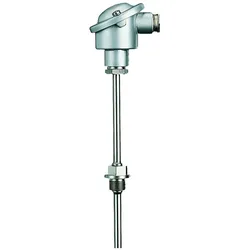
Jumo 55907, AutomatisierungJumo Widerstandsthermometer 00055907 Hersteller: Jumo Bezeichnung: Widerstandsthermometer Abmessungen: 12 x 220 mm Messbereich: -40 bis +480 °C Typ: 00055907 Bauform: Anschlusskopf Das Jumo Widerstandsthermometer 00055907 ist ein Einschraub-Widerstandsthermometer für nach DIN EN 14597 geprüfte Geräte und Systeme. Es verfügt über eine Einschweisshülse und einen Anschlusskopf der Bauform B (M24 x 1,5) und ist kompatibel mit nach DIN EN 14597 (DIN 3440) geprüften Temperaturregelungs- und -sicherungseinrichtungen in Wärmeübertragungsanlagen gemäss DIN 4754. Dieses Thermometer mit einem P100-Sensor in einem Zweidrahtkreis nach DIN EN 60751 ist für Temperaturen von -40 bis +480 °C ausgelegt. Der Anschlusskopf der Bauform B besteht aus Druckguss-Aluminium und hält Umgebungstemperaturen von bis zu 100 °C stand. Das Thermometerrohr mit den Abmessungen 12 x 220 mm ist aus Stahl St 35.8, Material-Nr. 1.0305 gefertigt. Dieses Widerstandsthermometer ist für Temperaturmessungen in flüssigen Medien wie Wasser und Öl vorgesehen. Es eignet sich für Anwendungen in der Klima- und Kältetechnik sowie in der Heizungs-, Ofen- und Apparatebau.424,10 €*Versand: 0,00 €Sichere Weiterleitung zum Anbieter


-
Wie drucke ich Etiketten aus Excel?
Um Etiketten aus Excel zu drucken, musst du zuerst sicherstellen, dass deine Etikettenvorlage korrekt formatiert ist. Dann kannst du die Etikettenvorlage mit den entsprechenden Daten aus deiner Excel-Tabelle füllen. Anschließend wählst du in Excel den Bereich aus, den du drucken möchtest, und gehst auf "Datei" > "Drucken". Dort kannst du die Druckeinstellungen anpassen und die Etiketten auf dem gewünschten Etikettenpapier ausdrucken. Stelle sicher, dass du vor dem Drucken eine Testseite auf normalem Papier ausdruckst, um sicherzustellen, dass alles richtig formatiert ist. **
-
Wie drucke ich Kommentare in Excel?
Um Kommentare in Excel zu drucken, musst du sicherstellen, dass die Kommentare sichtbar sind, indem du auf die entsprechende Zelle klickst. Anschließend kannst du in den Druckeinstellungen die Option "Kommentare einblenden" auswählen. Du kannst auch die Option "Seitenlayout" verwenden, um die Kommentare auf dem Ausdruck anzuzeigen. Alternativ kannst du die Tastenkombination Strg + P verwenden und die Einstellungen für den Druck anpassen, um die Kommentare einzuschließen. Stelle sicher, dass du die Druckvorschau verwendest, um sicherzustellen, dass die Kommentare korrekt gedruckt werden. **
-
Wie kann ich die Automatisierung der Zuschläge für mein Zeitkonto in Excel umsetzen?
Um die Automatisierung der Zuschläge für dein Zeitkonto in Excel umzusetzen, kannst du Formeln verwenden, um die Berechnungen durchzuführen. Du kannst beispielsweise eine Formel erstellen, die die Arbeitsstunden mit dem Zuschlagssatz multipliziert und das Ergebnis in einer separaten Zelle ausgibt. Du kannst auch bedingte Formatierungen verwenden, um Zellen automatisch zu markieren, wenn bestimmte Bedingungen erfüllt sind, z.B. wenn die Arbeitsstunden einen bestimmten Schwellenwert überschreiten. **
-
Wie drucke ich bestimmte Bereiche in Excel?
Um bestimmte Bereiche in Excel zu drucken, markiere einfach den gewünschten Bereich in deinem Excel-Dokument. Gehe dann zum Menü "Datei" und wähle "Drucken" aus. Stelle sicher, dass du die Option "Markierter Bereich" oder "Auswahl" auswählst, bevor du auf "Drucken" klickst. Dadurch wird nur der markierte Bereich gedruckt. **

Wie drucke ich in Excel nach Maß?
Um in Excel nach Maß zu drucken, musst du zunächst die gewünschten Zellen oder den Bereich markieren, den du drucken möchtest. Anschließend gehst du auf "Datei" und wählst "Drucken" aus. Dort kannst du dann die gewünschten Druckeinstellungen wie Seitenlayout, Papierformat und Ausrichtung festlegen, um den Druck an deine Bedürfnisse anzupassen. **
Wie drucke ich bei Excel die Tabelle mit?
Um eine Tabelle in Excel zu drucken, klicke zunächst auf die Registerkarte "Datei" und wähle dann die Option "Drucken" aus. Dort kannst du Vorschauen der Druckausgabe anzeigen, Einstellungen wie Seitenränder, Ausrichtung und Größe anpassen und schließlich auf "Drucken" klicken, um die Tabelle auszudrucken. Du kannst auch die Tastenkombination Strg + P verwenden, um das Druckmenü schnell aufzurufen. Stelle sicher, dass der Drucker korrekt ausgewählt ist und dass die gewünschten Druckeinstellungen wie Anzahl der Kopien und Druckbereich festgelegt sind, bevor du den Druckvorgang startest. Wenn du spezielle Anpassungen vornehmen möchtest, wie z.B. das Hinzufügen von Kopf- und Fußzeilen oder das Ändern der Druckausrichtung, kannst du dies über die Druckeinstellungen in Excel vornehmen. **
Top-Angebote
Produkte zum Begriff Excel-Automatisierung:
-
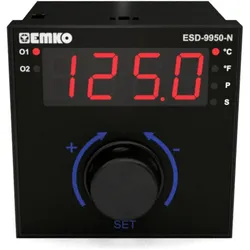
Emko Temperaturregler, AutomatisierungDer Drehregler dient neben dem Einstellen des Temperatur-Sollwerts auch als Steuerzentrale, um die Einstellungen vorzunehmen. Durch Drücken des Drehreglers wird das Menü geöffnet und die Einstellungen können vorgenommen werden. Mit dem Universal-Sensoreingang für Thermoelemente und Widerstandsthermometer können nahezu alle gängigen Sensortypen angeschlossen werden. Der angeschlossene Sensortyp wird einfach in den Einstellungen ausgewählt.121,28 €*Versand: 0,00 €Sichere Weiterleitung zum Anbieter
-
Wachendorff salregler, AutomatisierungWir vereinen bewährte Hardware mit neuer Technologie. Mit einem universellen Eingang für fast alle handelsüblichen Temperatursensoren, Potentiometer sowie Prozesssignale, einer universellen Spannungsversorgung und modernen Programmier-, Bedien- und Kontrolltechnologien ist dieser Regler für fast alle Applikationen einsetzbar. Neben einem hervorragenden Preis-Leistungs-Verhältnis und einer hohen Qualität besticht der Regler durch sein robustes Gehäuse und sein brillantes Display. Mit der Wachendorff EMG App erleben Sie eine ganz neue Möglichkeit, den Universalregler zu parametrieren. Die Wachendorff EMG App ist zur Zeit nur für Android-Betriebssysteme entwickelt worden, andere Betriebssysteme wie Apple iOS werden zur Zeit nicht von der App unterstützt. Die Entwicklung einer Wachendorff EMG App für iOS-Betriebssysteme hat bereits begonnen. Die App erlaubt Ihnen das Lesen, Schreiben, Programmieren und Verwalten Ihrer Wachendorff-Geräte mit NFC-Schnittstelle. Durch die Verbindung via NFC wird der Universalregler automatisch erkannt und die App öffnet sich. Dazu müssen Sie Ihr Smartphone nur wenige Sekunden vor den Regler halten. Nach dem erfolgreichen Auslesen der vorhandenen Parameter können Sie anschliessend jeden Parameter individuell einsehen und bei Bedarf beliebig ändern. Genauso können Sie die ausgelesene Konfiguration einfach auf Ihrem Smartphone abspeichern und jederzeit neu laden. Nachdem Sie die gewünschten Parameter geändert haben, können Sie die neue Konfiguration in das Gerät laden. Ebenso können Sie die abgespeicherte Konfigurationsdatei (.atr Backup-Datei) versenden.239,99 €*Versand: 0,00 €Sichere Weiterleitung zum Anbieter
-
Zimmermann, Axel: Erfolgreiches Büromanagement EXCEL 2021 / Excel Microsoft 365Erfolgreiches Büromanagement EXCEL 2021 / Excel Microsoft 365 , Praxisbuch für kaufmännische Berufe , Batteriemanagementsysteme (BMS) > Batterien, BMS & Brennstoffzellen , Erscheinungsjahr: 20221017, Produktform: Kartoniert, Autoren: Zimmermann, Axel, Seitenzahl/Blattzahl: 180, Keyword: Berufsschule; Büromanagement; Excel 2021; Excel Microsoft 365, Fachschema: Büromanagement / Berufsbezogenes Schulbuch~Excel 365 / Schulbuch, Fachkategorie: Unterricht und Didaktik: Berufsausbildung, Bildungszweck: Für die Berufsschule, Warengruppe: TB/Berufsschulbücher, Fachkategorie: Berufsausbildung, Thema: Verstehen, Text Sprache: ger, UNSPSC: 49019900, Warenverzeichnis für die Außenhandelsstatistik: 49019900, Verlag: Merkur Verlag, Verlag: Merkur Verlag, Verlag: Merkur Verlag Rinteln Hutkap GmbH & Co. KG, Länge: 291, Breite: 216, Höhe: 10, Gewicht: 520, Produktform: Kartoniert, Genre: Schule und Lernen, Genre: Schule und Lernen, Herkunftsland: DEUTSCHLAND (DE), Katalog: deutschsprachige Titel, Katalog: Gesamtkatalog, Katalog: Lagerartikel, Book on Demand, ausgew. Medienartikel, Relevanz: 0002, Tendenz: -1, Unterkatalog: AK, Unterkatalog: Bücher, Unterkatalog: Lagerartikel, Unterkatalog: Schulbuch, Unterkatalog: Taschenbuch,22,80 €*Versand: 0,00 €Sichere Weiterleitung zum Anbieter
-
Wie drucke ich Excel-Formeln?
Um Excel-Formeln zu drucken, öffnen Sie die Excel-Datei und gehen Sie zum Menü "Datei" und wählen Sie "Drucken". Stellen Sie sicher, dass die Option "Formeln" aktiviert ist, indem Sie auf "Seitenlayout" klicken und dann das Kontrollkästchen "Formeln" aktivieren. Klicken Sie anschließend auf "Drucken", um die Formeln auf dem Ausdruck zu sehen. **
-
Warum werden Excel-Grafiken unsichtbar?
Excel-Grafiken können aus verschiedenen Gründen unsichtbar werden. Dies kann zum Beispiel passieren, wenn die Grafik versehentlich gelöscht oder ausgeblendet wurde. Es kann auch sein, dass die Grafik außerhalb des sichtbaren Bereichs liegt oder von anderen Objekten überdeckt wird. In solchen Fällen kann es hilfreich sein, den Bereich zu überprüfen und die Grafik gegebenenfalls wieder sichtbar zu machen. **
-
Wie drucke ich Etiketten aus Excel?
Um Etiketten aus Excel zu drucken, musst du zuerst sicherstellen, dass deine Etikettenvorlage korrekt formatiert ist. Dann kannst du die Etikettenvorlage mit den entsprechenden Daten aus deiner Excel-Tabelle füllen. Anschließend wählst du in Excel den Bereich aus, den du drucken möchtest, und gehst auf "Datei" > "Drucken". Dort kannst du die Druckeinstellungen anpassen und die Etiketten auf dem gewünschten Etikettenpapier ausdrucken. Stelle sicher, dass du vor dem Drucken eine Testseite auf normalem Papier ausdruckst, um sicherzustellen, dass alles richtig formatiert ist. **
-
Wie drucke ich Kommentare in Excel?
Um Kommentare in Excel zu drucken, musst du sicherstellen, dass die Kommentare sichtbar sind, indem du auf die entsprechende Zelle klickst. Anschließend kannst du in den Druckeinstellungen die Option "Kommentare einblenden" auswählen. Du kannst auch die Option "Seitenlayout" verwenden, um die Kommentare auf dem Ausdruck anzuzeigen. Alternativ kannst du die Tastenkombination Strg + P verwenden und die Einstellungen für den Druck anpassen, um die Kommentare einzuschließen. Stelle sicher, dass du die Druckvorschau verwendest, um sicherzustellen, dass die Kommentare korrekt gedruckt werden. **
Ähnliche Suchbegriffe für Excel-Automatisierung
-
Turck Aufbauset, AutomatisierungTurck Aufbauset BTS-DSU35-Z03 Hersteller: Turck Bezeichnung: Aufbauset Typ: BTS-DSU35-Z03 Art des Zubehörs/Ersatzteils: sonstige Montagezubehör, Aufbauset für grössere Schwenkantriebe: Ø Scheibe und Sprengring: max. 110 mm, Lochbild auf Flanschfläche: 30 x 130 mm, Anschlusswelle (Wellenzapfen): Höhe 30 / Ø max. 70 mm. Im Lieferumfang enthalten: 1 Distanzplatte 30 mm (POM), 1 Distanzring 20 mm (PP-GF30). Zur Montage der Distanzplatte: 2 Zylinderschrauben M5 x 12 [DIN 912-A2], 2 Zylinderschrauben M5 x 45 [DIN 912-A2], 2 Federscheiben A5 [DIN 137-A2]. Zur Montage des Pucks mit Distanzring: 1 Senkschraube M6 x 45 [DIN 7991-A2]. Der Distanzring verfügt an der Obenseite über einen kreuzförmigen 4x4 mm Schlitz und ermöglicht somit einen um 90° versetzten Aufbau des Betätigungselements, z.B. für quer aufgebaute Antriebe.39,60 €*Versand: 0,00 €Sichere Weiterleitung zum Anbieter
-
Jumo 55907, AutomatisierungJumo Widerstandsthermometer 00055907 Hersteller: Jumo Bezeichnung: Widerstandsthermometer Abmessungen: 12 x 220 mm Messbereich: -40 bis +480 °C Typ: 00055907 Bauform: Anschlusskopf Das Jumo Widerstandsthermometer 00055907 ist ein Einschraub-Widerstandsthermometer für nach DIN EN 14597 geprüfte Geräte und Systeme. Es verfügt über eine Einschweisshülse und einen Anschlusskopf der Bauform B (M24 x 1,5) und ist kompatibel mit nach DIN EN 14597 (DIN 3440) geprüften Temperaturregelungs- und -sicherungseinrichtungen in Wärmeübertragungsanlagen gemäss DIN 4754. Dieses Thermometer mit einem P100-Sensor in einem Zweidrahtkreis nach DIN EN 60751 ist für Temperaturen von -40 bis +480 °C ausgelegt. Der Anschlusskopf der Bauform B besteht aus Druckguss-Aluminium und hält Umgebungstemperaturen von bis zu 100 °C stand. Das Thermometerrohr mit den Abmessungen 12 x 220 mm ist aus Stahl St 35.8, Material-Nr. 1.0305 gefertigt. Dieses Widerstandsthermometer ist für Temperaturmessungen in flüssigen Medien wie Wasser und Öl vorgesehen. Es eignet sich für Anwendungen in der Klima- und Kältetechnik sowie in der Heizungs-, Ofen- und Apparatebau.424,10 €*Versand: 0,00 €Sichere Weiterleitung zum Anbieter
-
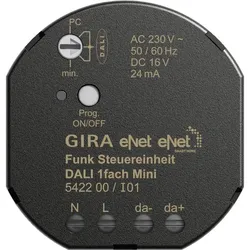
Gira Funk, AutomatisierungGira Funksteuerungseinheit Mini 542200 Hersteller: Gira Bezeichnung: Funksteuerungseinheit Mini DALI Typ: 542200 Bus-System KNX: Nein Bus-System KNX Funk: Nein Bus-System Funkbus: Ja Bus-System LON: Nein Bus-System Powernet: Nein Weitere Bus-Systeme: eNet Montageart: Unterputz Vor-Ort-/Manuelle Bedienung: Nein Anzahl der Ausgänge: 1 Schutzart (IP): IP20 Mit Buskopplung: Nein Gira Funksteuerungseinheit Mini 542200: Weitere Details eNet Funksteuerungseinheit DALI 1-fach Mini Eigenschaften: - Einstellbar mit eNet-Server - Vollständig verschlüsselte Funkübertragung (AES-CCM) ab eNet-Server-Softwareversion 2.0 - Betriebssperren - Update der Gerätesoftware Die eNet Funksteuerungseinheit DALI ermöglicht das Schalten und die Helligkeitsanpassung von DALI-Leuchten. Gemeinsame Bedienung aller angeschlossenen DALI-Vorschaltgeräte, Broadcast. DALI-Versorgung für maximal zwölf Teilnehmer. Parallelschaltung von bis zu sechs Funksteuerungseinheiten DALI Mini zur Versorgung von maximal 72 Teilnehmern. Einschalt- und Mindesthelligkeit können gespeichert werden. Szenenbetrieb. Statusrückmeldung an eNet-Funksender. Kurzschluss- und Übertemperaturschutz. Einstellbar mit eNet-Server: - Maximale Helligkeit - Dimmgeschwindigkeit - Nachlaufzeit - Einschalt- oder Ausschaltverzögerung - Hoch- oder Runterdimmrampe - Ausschaltvorwarnung - Dauerbetrieb ein, Dauerbetrieb aus - Hotel-Funktion - Lichtsteuerung - Repeater-Funktion - Lokalisierung des Geräts Hinweise: Montage in Gerätekasten, Aufputzgehäuse oder in Installationsadapter. EAN: 4010337774198.110,45 €*Versand: 0,00 €Sichere Weiterleitung zum Anbieter
-
Wie kann ich die Automatisierung der Zuschläge für mein Zeitkonto in Excel umsetzen?
Um die Automatisierung der Zuschläge für dein Zeitkonto in Excel umzusetzen, kannst du Formeln verwenden, um die Berechnungen durchzuführen. Du kannst beispielsweise eine Formel erstellen, die die Arbeitsstunden mit dem Zuschlagssatz multipliziert und das Ergebnis in einer separaten Zelle ausgibt. Du kannst auch bedingte Formatierungen verwenden, um Zellen automatisch zu markieren, wenn bestimmte Bedingungen erfüllt sind, z.B. wenn die Arbeitsstunden einen bestimmten Schwellenwert überschreiten. **
-
Wie drucke ich bestimmte Bereiche in Excel?
Um bestimmte Bereiche in Excel zu drucken, markiere einfach den gewünschten Bereich in deinem Excel-Dokument. Gehe dann zum Menü "Datei" und wähle "Drucken" aus. Stelle sicher, dass du die Option "Markierter Bereich" oder "Auswahl" auswählst, bevor du auf "Drucken" klickst. Dadurch wird nur der markierte Bereich gedruckt. **
-
Wie drucke ich in Excel nach Maß?
Um in Excel nach Maß zu drucken, musst du zunächst die gewünschten Zellen oder den Bereich markieren, den du drucken möchtest. Anschließend gehst du auf "Datei" und wählst "Drucken" aus. Dort kannst du dann die gewünschten Druckeinstellungen wie Seitenlayout, Papierformat und Ausrichtung festlegen, um den Druck an deine Bedürfnisse anzupassen. **
-
Wie drucke ich bei Excel die Tabelle mit?
Um eine Tabelle in Excel zu drucken, klicke zunächst auf die Registerkarte "Datei" und wähle dann die Option "Drucken" aus. Dort kannst du Vorschauen der Druckausgabe anzeigen, Einstellungen wie Seitenränder, Ausrichtung und Größe anpassen und schließlich auf "Drucken" klicken, um die Tabelle auszudrucken. Du kannst auch die Tastenkombination Strg + P verwenden, um das Druckmenü schnell aufzurufen. Stelle sicher, dass der Drucker korrekt ausgewählt ist und dass die gewünschten Druckeinstellungen wie Anzahl der Kopien und Druckbereich festgelegt sind, bevor du den Druckvorgang startest. Wenn du spezielle Anpassungen vornehmen möchtest, wie z.B. das Hinzufügen von Kopf- und Fußzeilen oder das Ändern der Druckausrichtung, kannst du dies über die Druckeinstellungen in Excel vornehmen. **
* Alle Preise verstehen sich inklusive der gesetzlichen Mehrwertsteuer und ggf. zuzüglich Versandkosten. Die Angebotsinformationen basieren auf den Angaben des jeweiligen Shops und werden über automatisierte Prozesse aktualisiert. Eine Aktualisierung in Echtzeit findet nicht statt, so dass es im Einzelfall zu Abweichungen kommen kann. ** Hinweis: Teile dieses Inhalts wurden von KI erstellt.