Domain kupferstiche24.de kaufen?
Wir ziehen mit dem Projekt
kupferstiche24.de um.
Sind Sie am Kauf der Domain
kupferstiche24.de interessiert?
domain@kv-gmbh.de · 0541-91531010
Domain kupferstiche24.de kaufen?
Wie drucke ich Etiketten Word?
Um Etiketten in Word zu drucken, musst du zunächst die Etikettenoptionen in Word öffnen. Gehe dazu auf die Registerkarte "Sendungen" und wähle "Etiketten" aus. Dort kannst du die Etikettenart und die Etikettennummer auswählen. Anschließend kannst du die gewünschten Informationen in die Etiketten eingeben oder importieren. Zum Schluss musst du nur noch auf "Drucken" klicken und die Etiketten werden gedruckt. Stelle sicher, dass du die richtigen Etikettenbögen in deinen Drucker einlegst, damit die Etiketten korrekt gedruckt werden. **
Wie drucke ich Kommentare in Word?
Um Kommentare in Word zu drucken, musst du zunächst sicherstellen, dass die Kommentare sichtbar sind. Gehe dazu auf die Registerkarte "Überprüfen" und klicke auf "Kommentare anzeigen". Anschließend kannst du die Kommentare ausdrucken, indem du auf die Registerkarte "Datei" gehst, dann auf "Drucken" klickst und die entsprechenden Druckeinstellungen vornimmst. Du kannst wählen, ob du nur die Kommentare oder auch den Text des Dokuments mit den Kommentaren drucken möchtest. Stelle sicher, dass du die gewünschten Optionen auswählst, bevor du den Druckvorgang startest. **

Ähnliche Suchbegriffe für Word
Top-Angebote
Produkte zum Begriff Word:
-
Word FeverDie Herausforderung Ist Klar: Ein Thema. Ein Buchstabe. Und Ein Wort, Das Dazu Passt. Finde Schnell Eine Lösung Und Sei Der Erste, Der Den Buzzer Drückt. Je Schneller Du Antwortest, Desto Mehr Punkte Kannst Du Gewinnen.„nennt Etwas, Das Vor 100...32,50 €*Versand: 0,00 €Sichere Weiterleitung zum Anbieter
-
Mühlmeyer, Kerstin: Erfolgreiches Büromanagement mit Word 2021 / Word Microsoft 365Erfolgreiches Büromanagement mit Word 2021 / Word Microsoft 365 , Praxisbuch für kaufmännische Berufe , Batteriemanagementsysteme (BMS) > Batterien, BMS & Brennstoffzellen , Auflage: 2. Auflage, Erscheinungsjahr: 20240207, Produktform: Kartoniert, Autoren: Mühlmeyer, Kerstin, Auflage: 24002, Auflage/Ausgabe: 2. Auflage, Seitenzahl/Blattzahl: 184, Keyword: Arbeitsheft; Berufsschule; Büromanagement; Word 2021; Word Microsoft 365, Fachschema: Büromanagement / Berufsbezogenes Schulbuch~Word / Unterrichtsmaterial, Fachkategorie: Unterricht und Didaktik: Berufsausbildung, Bildungszweck: Für die Berufsschule, Warengruppe: HC/Berufsschulbücher, Fachkategorie: Berufsausbildung, UNSPSC: 49019900, Warenverzeichnis für die Außenhandelsstatistik: 49019900, Verlag: Merkur Verlag, Verlag: Merkur Verlag, Verlag: Merkur Verlag Rinteln Hutkap GmbH & Co. KG, Länge: 291, Breite: 215, Höhe: 15, Gewicht: 520, Produktform: Kartoniert, Genre: Schule und Lernen, Genre: Schule und Lernen,26,40 €*Versand: 0,00 €Sichere Weiterleitung zum Anbieter
-
Word Fluxx(67 Words) Have You Heard The Word? The Alphabet Is Now In Fluxx! In This Word-building Version Of The Ever-changing Card Game, The Keepers Each Feature A Letter, And The Goals Involve Making Words Of Various Types. With Twice The Typical Number Of...19,99 €*Versand: 2,95 €Sichere Weiterleitung zum Anbieter




-
Wie drucke ich Gitternetzlinien in Word?
Um Gitternetzlinien in Word zu drucken, musst du zuerst sicherstellen, dass sie auf dem Bildschirm sichtbar sind. Gehe dazu zum "Layout"-Tab und klicke auf "Gitternetzlinien anzeigen". Anschließend kannst du das Dokument wie gewohnt drucken und die Gitternetzlinien werden auf dem gedruckten Blatt angezeigt. **
-
Wie drucke ich den Hintergrund in Word?
Um den Hintergrund in Word zu drucken, gehen Sie zu "Datei" und dann zu "Optionen". Wählen Sie "Anzeige" und aktivieren Sie das Kontrollkästchen "Hintergrundfarben und -bilder drucken". Klicken Sie dann auf "OK" und drucken Sie das Dokument wie gewohnt aus. **
-
Wie drucke ich doppelseitige Anhänger in Word?
Um doppelseitige Anhänger in Word zu drucken, musst du sicherstellen, dass dein Drucker doppelseitiges Drucken unterstützt. Gehe dazu in den Druckeinstellungen auf "Eigenschaften" und wähle die Option "Doppelseitig" oder "Duplex". Stelle sicher, dass du die richtige Vorlage für die Anhänger verwendest und drucke sie aus. **
-
Wie drucke ich Ordnerrücken Etiketten in Word?
Um Ordnerrücken Etiketten in Word zu drucken, musst du zunächst die richtige Vorlage auswählen. Dazu gehst du auf "Datei" > "Neu" und suchst nach "Ordnerrücken Etiketten". Anschließend kannst du die Vorlage anpassen, indem du den Text, die Schriftart und die Farben änderst. Nachdem du die Etiketten gestaltet hast, kannst du sie auf Etikettenpapier drucken. Stelle sicher, dass du die richtigen Druckeinstellungen auswählst, damit die Etiketten korrekt gedruckt werden. **
Wie drucke ich eine Broschüre in Word?
Um eine Broschüre in Word zu drucken, musst du zuerst das Layout deines Dokuments anpassen. Dazu gehören die Seitenränder, die Ausrichtung und die Anordnung der Seiten. Anschließend kannst du den Inhalt deiner Broschüre einfügen und formatieren. Vergewissere dich, dass du die Option "Drucken als Broschüre" auswählst, um sicherzustellen, dass die Seiten in der richtigen Reihenfolge gedruckt werden. Schließlich kannst du dein Dokument ausdrucken und die Broschüre zusammenstellen. **
Wie drucke ich ein Heft in Word?
Um ein Heft in Word zu drucken, musst du zuerst sicherstellen, dass dein Dokument ordnungsgemäß formatiert ist. Das bedeutet, dass die Seiten so angeordnet sind, dass sie nach dem Drucken richtig gefaltet und gebunden werden können. Du kannst dies über die Druckeinstellungen in Word anpassen. Stelle sicher, dass du die Option "Broschüre" oder "Heft" auswählst, um das richtige Layout zu erhalten. Vergiss nicht, vor dem Drucken eine Vorschau anzusehen, um sicherzustellen, dass alles wie gewünscht aussieht. Sobald du zufrieden bist, kannst du das Heft ausdrucken und binden. **
Top-Angebote
Produkte zum Begriff Word:
-
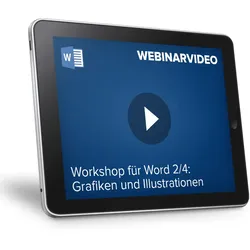
Webinarvideo: Word-Workshop: Teil 2/4 - Grafiken und IllustrationenEine Aufzeichnung des Webinars "Word 2 - Illustrationen - Gestalten Sie Ihre Dokumente" mit Thomas Dettweiler. Teil 2/4 - Illustrationen: Word kann einem das Leben ungemein erleichtern, aber einen auch in den Wahnsinn treiben. Mit diesem Video-Workshop sorgen Sie dafür, dass ersteres eintritt. Thomas Dettweiler, langjähriger Dozent des Franzis-Verlags und anderen Bildungsunternehmen wie zum Beispiel der VHS, zeigt Ihnen nicht nur die Word-Grundlagen. Er bringt Ihnen spezielle Arbeitstechniken näher, die Ihnen im Alltag helfen werden. Durch die innovative Aufzeichnungstechnik haben Sie das Gefühl, ihm dabei über die Schulter zu schauen. Viele Spaß beim sicheren und einfachen Erlernen von Word! Inklusive dem Skript zum Webinar! Die Inhalte: Textfelder Grafiken Formen Tabellen Smart Arts WordArt Diagramm19,00 €*Versand: 0,00 €Sichere Weiterleitung zum Anbieter
-
Word FeverDie Herausforderung Ist Klar: Ein Thema. Ein Buchstabe. Und Ein Wort, Das Dazu Passt. Finde Schnell Eine Lösung Und Sei Der Erste, Der Den Buzzer Drückt. Je Schneller Du Antwortest, Desto Mehr Punkte Kannst Du Gewinnen.„nennt Etwas, Das Vor 100...32,50 €*Versand: 0,00 €Sichere Weiterleitung zum Anbieter
-
Mühlmeyer, Kerstin: Erfolgreiches Büromanagement mit Word 2021 / Word Microsoft 365Erfolgreiches Büromanagement mit Word 2021 / Word Microsoft 365 , Praxisbuch für kaufmännische Berufe , Batteriemanagementsysteme (BMS) > Batterien, BMS & Brennstoffzellen , Auflage: 2. Auflage, Erscheinungsjahr: 20240207, Produktform: Kartoniert, Autoren: Mühlmeyer, Kerstin, Auflage: 24002, Auflage/Ausgabe: 2. Auflage, Seitenzahl/Blattzahl: 184, Keyword: Arbeitsheft; Berufsschule; Büromanagement; Word 2021; Word Microsoft 365, Fachschema: Büromanagement / Berufsbezogenes Schulbuch~Word / Unterrichtsmaterial, Fachkategorie: Unterricht und Didaktik: Berufsausbildung, Bildungszweck: Für die Berufsschule, Warengruppe: HC/Berufsschulbücher, Fachkategorie: Berufsausbildung, UNSPSC: 49019900, Warenverzeichnis für die Außenhandelsstatistik: 49019900, Verlag: Merkur Verlag, Verlag: Merkur Verlag, Verlag: Merkur Verlag Rinteln Hutkap GmbH & Co. KG, Länge: 291, Breite: 215, Höhe: 15, Gewicht: 520, Produktform: Kartoniert, Genre: Schule und Lernen, Genre: Schule und Lernen,26,40 €*Versand: 0,00 €Sichere Weiterleitung zum Anbieter
-
Wie drucke ich Etiketten Word?
Um Etiketten in Word zu drucken, musst du zunächst die Etikettenoptionen in Word öffnen. Gehe dazu auf die Registerkarte "Sendungen" und wähle "Etiketten" aus. Dort kannst du die Etikettenart und die Etikettennummer auswählen. Anschließend kannst du die gewünschten Informationen in die Etiketten eingeben oder importieren. Zum Schluss musst du nur noch auf "Drucken" klicken und die Etiketten werden gedruckt. Stelle sicher, dass du die richtigen Etikettenbögen in deinen Drucker einlegst, damit die Etiketten korrekt gedruckt werden. **
-
Wie drucke ich Kommentare in Word?
Um Kommentare in Word zu drucken, musst du zunächst sicherstellen, dass die Kommentare sichtbar sind. Gehe dazu auf die Registerkarte "Überprüfen" und klicke auf "Kommentare anzeigen". Anschließend kannst du die Kommentare ausdrucken, indem du auf die Registerkarte "Datei" gehst, dann auf "Drucken" klickst und die entsprechenden Druckeinstellungen vornimmst. Du kannst wählen, ob du nur die Kommentare oder auch den Text des Dokuments mit den Kommentaren drucken möchtest. Stelle sicher, dass du die gewünschten Optionen auswählst, bevor du den Druckvorgang startest. **
-
Wie drucke ich Gitternetzlinien in Word?
Um Gitternetzlinien in Word zu drucken, musst du zuerst sicherstellen, dass sie auf dem Bildschirm sichtbar sind. Gehe dazu zum "Layout"-Tab und klicke auf "Gitternetzlinien anzeigen". Anschließend kannst du das Dokument wie gewohnt drucken und die Gitternetzlinien werden auf dem gedruckten Blatt angezeigt. **
-
Wie drucke ich den Hintergrund in Word?
Um den Hintergrund in Word zu drucken, gehen Sie zu "Datei" und dann zu "Optionen". Wählen Sie "Anzeige" und aktivieren Sie das Kontrollkästchen "Hintergrundfarben und -bilder drucken". Klicken Sie dann auf "OK" und drucken Sie das Dokument wie gewohnt aus. **
Ähnliche Suchbegriffe für Word
-
Word Fluxx(67 Words) Have You Heard The Word? The Alphabet Is Now In Fluxx! In This Word-building Version Of The Ever-changing Card Game, The Keepers Each Feature A Letter, And The Goals Involve Making Words Of Various Types. With Twice The Typical Number Of...19,99 €*Versand: 2,95 €Sichere Weiterleitung zum Anbieter
-
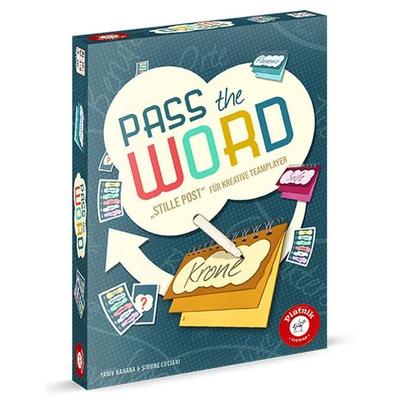
Pass The WordIn Diesem Kooperativen Partyspiel Versucht Ihr Über Ausgeklügelte Assoziationen Und Dem Richtigen Einschätzen Der Anderen Die >geheimen Begriffe< Zu Erraten. Schafft Ihr Es, Die Gedanken Eurer Mitspielenden Richtig Zu Deuten Und Gemeinsam Die...19,95 €*Versand: 2,95 €Sichere Weiterleitung zum Anbieter
-
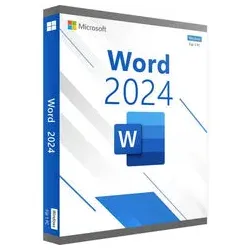
MICROSOFT WORD 2024Holen Sie sich Original Microsoft Word 2024 online Kaufen Sie Microsoft Word 2024 als eigenständige Anwendung und erstellen Sie professionelle Dokumente mit einer Dauerlizenz ohne monatliches oder jährliches Abonnement. Microsoft Word 2024: Lizenzübersicht Prüfen Sie die wichtigsten Produktdetails, bevor Sie Ihre Word 2024 Lizenz kaufen: Produkt: Microsoft Word 2024 Plattform: Kompatibler Windows-PC Geräte: Installation auf einem Windows-Computer Anwendung: Vollständige Desktopversion von Microsoft Word Lizenztyp: Dauerlizenz mit einmaliger Zahlung Abonnement: Keine monatlichen oder jährlichen Gebühren Aktivierung: Gültiger Microsoft Word 2024 Key Lieferung: Ausschließlich als digitaler Sofort-Download E-Mail-Lieferung: Downloadlink, Produktschlüssel und Installationsanleitung per E-Mail Betriebssystem: Kompatibel mit Windows 10 und Windows 11 Sprachen: Mehrere unterstützte Sprachen verfügbar Support: Hilfe beim Download, bei der Installation und Aktivierung Microsoft Word 2024: Kernfunktionen Nach Abschluss des Microsoft Word 2024 Download können Sie diese Funktionen zur Dokumenterstellung und -bearbeitung nutzen: Automatische Sitzungswiederherstellung: Öffnet Dokumente erneut, wenn Word unerwartet geschlossen wird, damit Sie Ihre Arbeit schnell fortsetzen können. Neues Office 2024 Design: Nutzen Sie aktualisierte Farben, klarere Symbole und eine moderne Benutzeroberfläche mit verbesserter Barrierefreiheit. Anzeige-, Überprüfungs- und Bearbeitungsmodi: Wechseln Sie flexibel zwischen Lesen, Überprüfen und direkter Dokumentbearbeitung. Moderne Kommentare: Hinterlassen Sie Fragen und Feedback, ohne den eigentlichen Dokumentinhalt zu unterbrechen. Verwaltung erledigter Kommentare: Entfernen Sie vor der finalen Freigabe alle gelösten Kommentare mit nur einer Aktion. Gemeinsame Bearbeitung in Echtzeit: Speichern Sie Dateien in OneDrive und bearbeiten Sie Dokumente gemeinsam mit berechtigten Personen. OpenDocument Format 1.4: Öffnen, bearbeiten und speichern Sie Dokumente im aktualisierten ODF-1.4-Format. System- und technische Anforderungen für Microsoft Word 2024 Prüfen Sie Ihren Computer, bevor Sie den MS Word 2024 Download starten: Komponente Mindestanforderung Prozessor Dual-Core-Prozessor mit mindestens 1,621,99 €*Versand: 0,00 €Sichere Weiterleitung zum Anbieter
-
Wie drucke ich doppelseitige Anhänger in Word?
Um doppelseitige Anhänger in Word zu drucken, musst du sicherstellen, dass dein Drucker doppelseitiges Drucken unterstützt. Gehe dazu in den Druckeinstellungen auf "Eigenschaften" und wähle die Option "Doppelseitig" oder "Duplex". Stelle sicher, dass du die richtige Vorlage für die Anhänger verwendest und drucke sie aus. **
-
Wie drucke ich Ordnerrücken Etiketten in Word?
Um Ordnerrücken Etiketten in Word zu drucken, musst du zunächst die richtige Vorlage auswählen. Dazu gehst du auf "Datei" > "Neu" und suchst nach "Ordnerrücken Etiketten". Anschließend kannst du die Vorlage anpassen, indem du den Text, die Schriftart und die Farben änderst. Nachdem du die Etiketten gestaltet hast, kannst du sie auf Etikettenpapier drucken. Stelle sicher, dass du die richtigen Druckeinstellungen auswählst, damit die Etiketten korrekt gedruckt werden. **
-
Wie drucke ich eine Broschüre in Word?
Um eine Broschüre in Word zu drucken, musst du zuerst das Layout deines Dokuments anpassen. Dazu gehören die Seitenränder, die Ausrichtung und die Anordnung der Seiten. Anschließend kannst du den Inhalt deiner Broschüre einfügen und formatieren. Vergewissere dich, dass du die Option "Drucken als Broschüre" auswählst, um sicherzustellen, dass die Seiten in der richtigen Reihenfolge gedruckt werden. Schließlich kannst du dein Dokument ausdrucken und die Broschüre zusammenstellen. **
-
Wie drucke ich ein Heft in Word?
Um ein Heft in Word zu drucken, musst du zuerst sicherstellen, dass dein Dokument ordnungsgemäß formatiert ist. Das bedeutet, dass die Seiten so angeordnet sind, dass sie nach dem Drucken richtig gefaltet und gebunden werden können. Du kannst dies über die Druckeinstellungen in Word anpassen. Stelle sicher, dass du die Option "Broschüre" oder "Heft" auswählst, um das richtige Layout zu erhalten. Vergiss nicht, vor dem Drucken eine Vorschau anzusehen, um sicherzustellen, dass alles wie gewünscht aussieht. Sobald du zufrieden bist, kannst du das Heft ausdrucken und binden. **
* Alle Preise verstehen sich inklusive der gesetzlichen Mehrwertsteuer und ggf. zuzüglich Versandkosten. Die Angebotsinformationen basieren auf den Angaben des jeweiligen Shops und werden über automatisierte Prozesse aktualisiert. Eine Aktualisierung in Echtzeit findet nicht statt, so dass es im Einzelfall zu Abweichungen kommen kann. ** Hinweis: Teile dieses Inhalts wurden von KI erstellt.